Vegoritis Ai - Farmer 

Κέντρο Βοήθειας & Υποστήριξης Εφαρμογής


Γρήγορα Θέματα ...

Αναγνώριση στοιχείων εφαρμογής …

Η παρακάτω λίστα περιλαμβάνει κατηγοριοποιημένα θέματα αναγνώρισης των στοιχείων της εφαρμογής με σύντομες οδηγίες και εικόνες για γρήγορη εκμάθηση. Για την ανάγνωση ενός θέματος κάντε κλικ στο κουμπί ( + ) για την ανάπτηξη του.

01. Είσοδος στην Εφαρμογή - Υποδείξεις Χειρισμού

1. Είσοδος στην εφαρμογή ...
1.1. Υποδείξεις Εκπαίδευσης Χειριστή

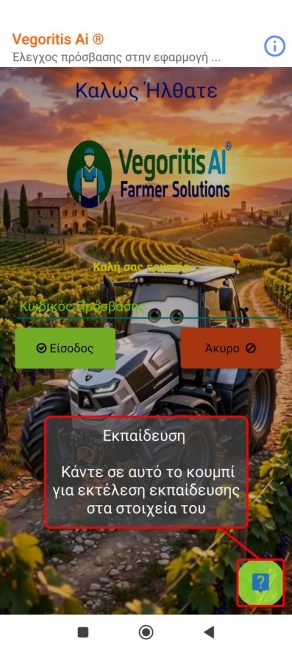
Στην οθόνη εισόδου μπορείτε να έχετε άμεση πρόσβαση σε υποδείξεις χειρισμού ώστε να χρησιμοποιήσετε σωστά τα στοιχεία του διαλόγου. Για να ενεργοποιήσετε τις υποδείξεις της οθόνης κάντε κλικ στο στρόγγυλο κουμπί με την ένδειξη ( ? ).

1.2. Υποδείξεις Οθόνης

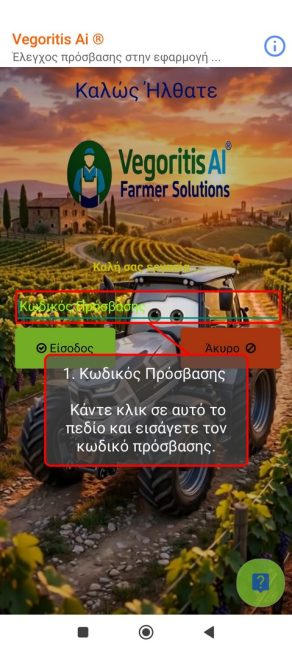
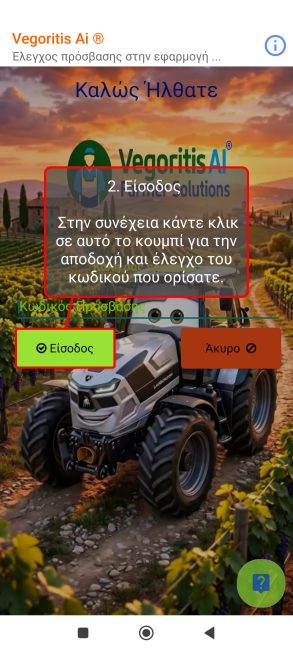
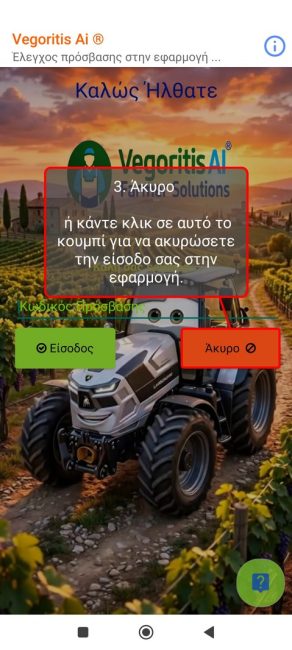
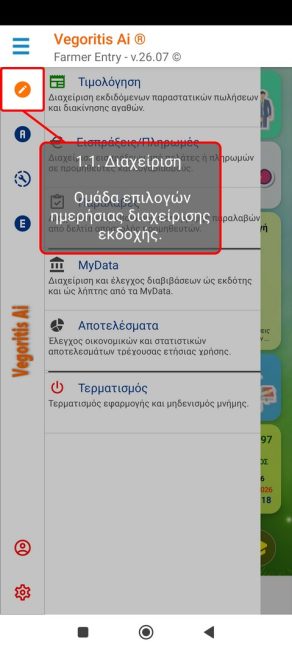
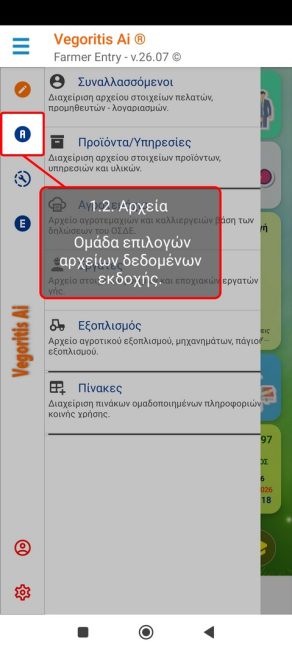
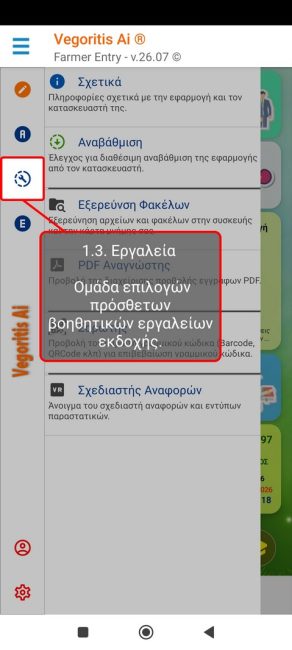
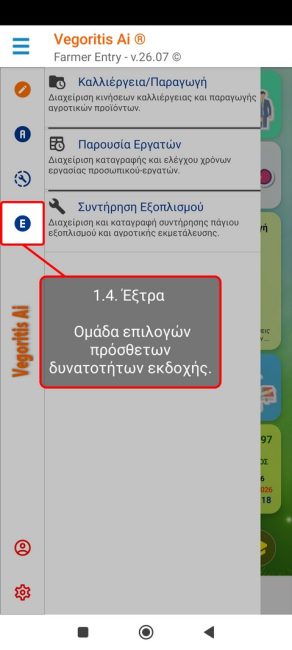
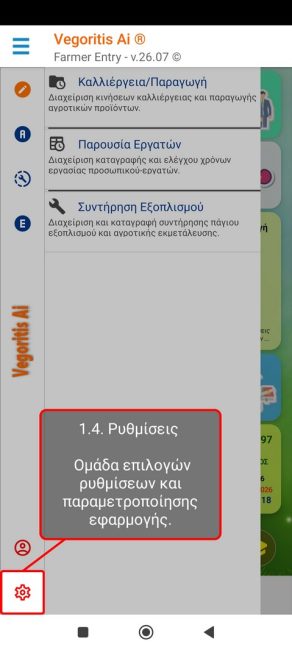
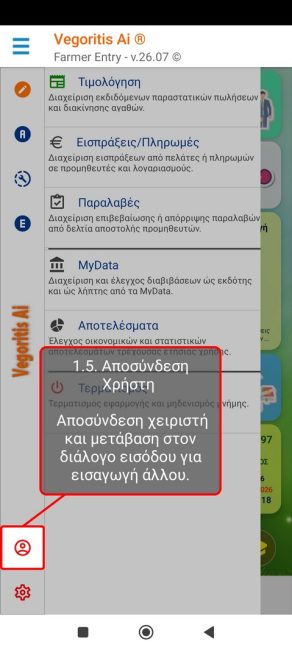
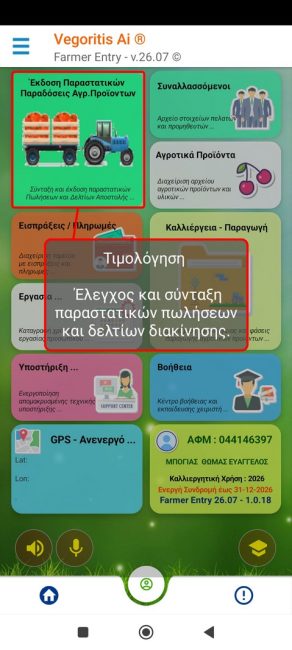
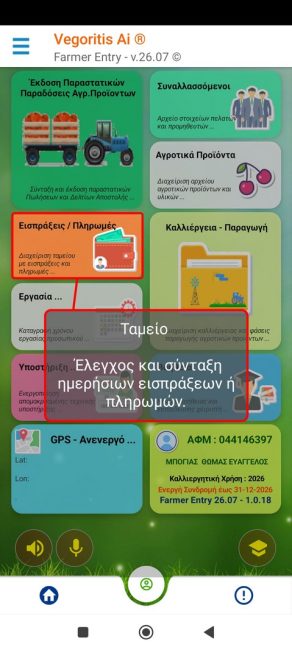
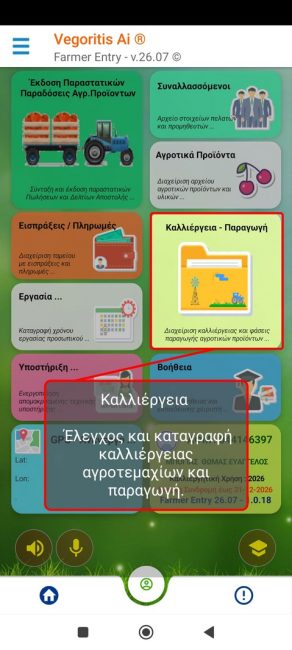
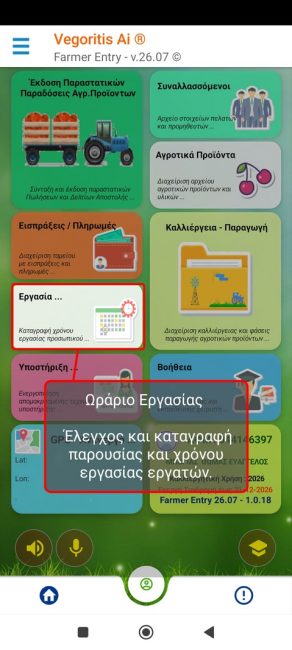
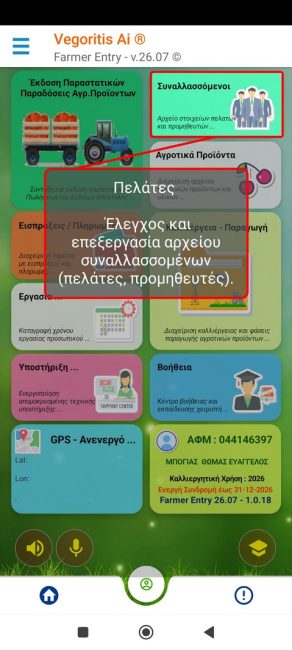
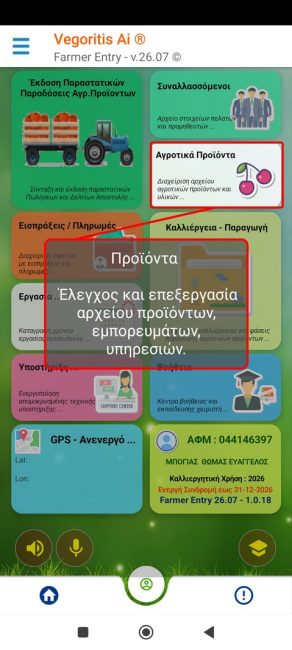
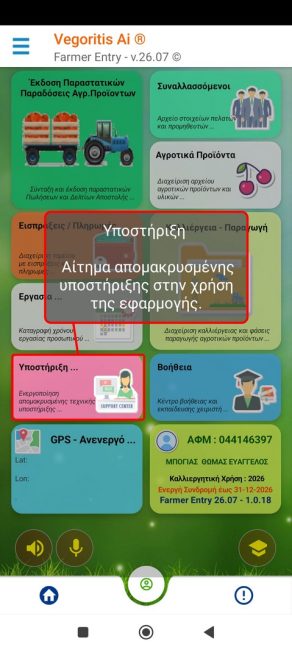
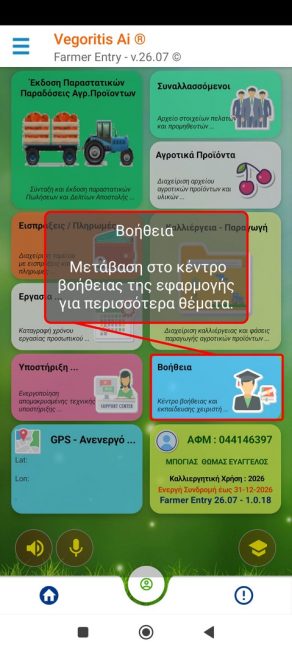
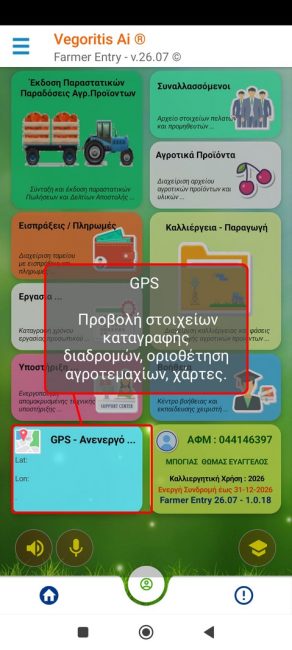
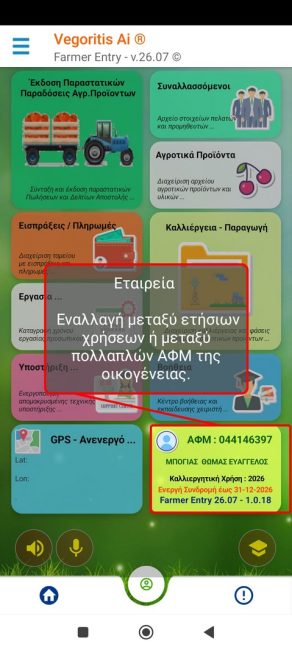
Οι υποδείξεις οθόνης όπως φαίνονται και στις επόμενες εικόνες, σας βοηθούν να μάθετε τα στοιχεία του διαλόγου στον οποίο αναφέρονται.

Αρχικά εμφανίζετε ένα πλαίσιο το οποίο τονίζει με έντονο κόκκινο περίγραμμα το κοντρόλ στο οποίο γίνεται η αναφορά και εάν επιπλέον πλαίσιο συνδεδομένο με μία γραμμή περιέχει ένα σύντομο κείμενο υπόδειξης για αυτό.

Εκτός του πλαίσιου αναφοράς γίνεται εκφώνηση από την βοηθό της εφαρμογής του κειμένου ώστε να κατανοήσετε καλύτερα αυτό που περιγράφει.

Για να προχωρήσετε με την επόμενη υπόδειξη απλά κάντε ένα κλικ εντός της οθόνης και κατά προτίμηση στο πλαίσιο υπόδειξης ώστε να αρχίσετε να το αναγνωρίζετε προς χρήση.

Οι υποδείξεις ξεκινάνε και δεν μπορούν να διακοπούν μέχρι να γίνει η ολοκλήρωση τους.

Η χρήση των υποδείξεων μπορεί να γίνει οποιαδήποτε στιγμή θεωρήσετε ότι χρειάζεστε βοήθεια για τον εκάστοτε διάλογο.

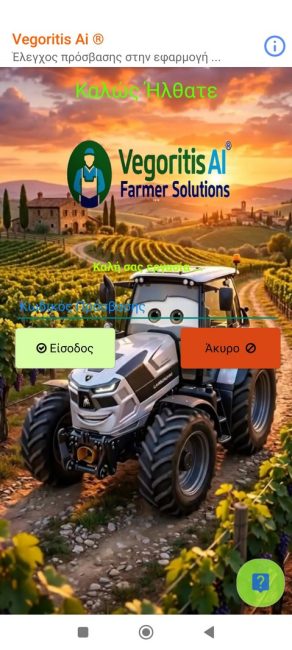
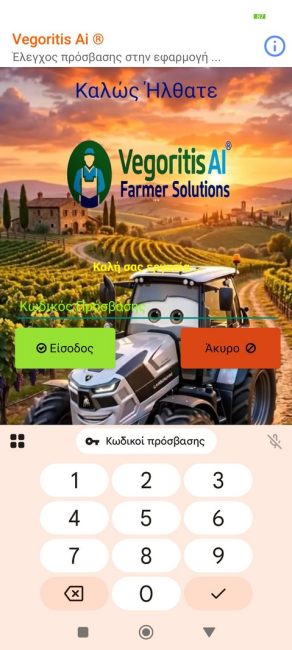
Δείτε υποδειγματικά τις οθόνες των υποδείξεων σχετικά με την οθόνη ελέγχου πρόσβασης στην εφαρμογή.

2. Είσοδος στην εφαρμογή ...

2.1. Εισαγωγή κωδικού πρόσβασης

Για την είσοδο σας στην εφαρμογή πρέπει να εισάγετε τον κωδικό πρόσβασης που ορίσατε ή τον προεπιλεγμένο κωδικό ( 1 ) του κατασκευαστή.

2.2. Διαδικασία εισαγωγής κωδικού

Για την εισαγωγή του κωδικού εισόδου πρέπει να κάνετε τα εξής βήματα :

  1. Πατήστε στο πεδίο (Κωδικός Εισόδου) ή
  2. Πατήστε στο κουμπί (Είσοδος) για την εμφάνιση του πληκτρολογίου της συσκευής.
  3. Συντάξτε τον κωδικό που ορίσατε ή το νούμερο ( 1 ) της προεπιλογής.
  4. Πατήστε στο κουμπί (Είσοδος)


Εναλλακτικά μετά την εισαγωγή του κωδικού μπορείτε να πατήσετε και το κουμπί ( √ ) του πληκτρολογίου.

2.3. Παρατηρήσεις

Έχετε τρεις ( 3 ) προσπάθειες για την εισαγωγή του σωστού κωδικού. Εάν θέλετε να κάνετε επανάληψη των προσπαθειών πατήστε το κουμπί (Άκυρο) και ξαναπροσπαθήστε.

Εάν αλλάξατε τον κωδικό και τον ξεχάσατε θα πρέπει να επικοινωνήσετε μαζί μας για την επαναφορά του προεπιλεγμένου κωδικού.

3. Κεντρικό Μενού Εφαρμογής

3.0. Οθόνες Κεντρικού Μενού

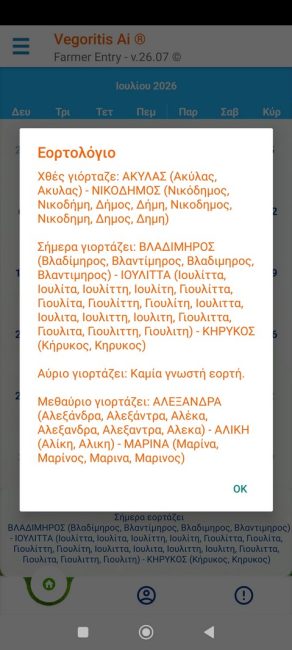
Μετά την είσοδο σας στην εφαρμογή εμφανίζετε το κεντρικό μενού της εφαρμογής το οποίο αποτελείται από τρεις κύριες οθόνες στις οποίες μπορείτε να εναλλάσετε είτε με την χρήση της αφής ( αριστερά – δεξιά ) είτε πατώντας στα εικονίδια στην γραμμή εργασιών στο κάτω μέρος της οθόνης.

3.1. Ατζέντα – Ημερολόγιο – Εορτολόγιο

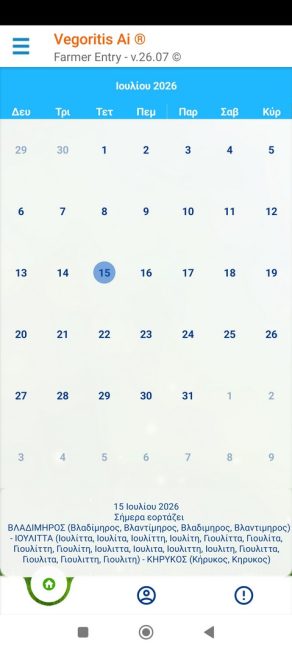
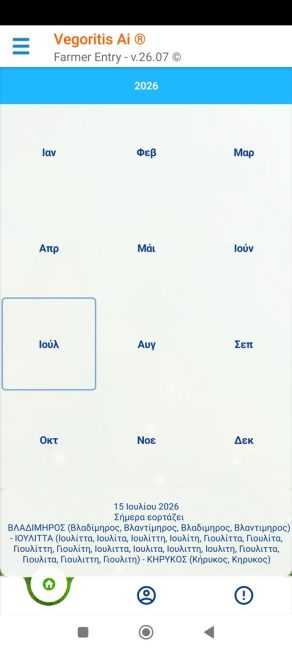
Η πρώτη οθόνη στα αριστερά περιλαμβάνει την ημερολογιακή ατζέντα της εφαρμογής. Η ατζέντα είναι ενεργή στις μεγαλύτερες εκδοχές της εφαρμογής ενώ στις μικρότερες λειτουργεί ώς ημερολόγιο και εορτολόγιο. Πατήστε επάνω στον τίτλο της ατζέντας για εναλλαγή σε Ημέρα, Μήνα, Έτος, Δεκαετία κλπ.

3.2. Πλακίδια Γρήγορων Επιλογών

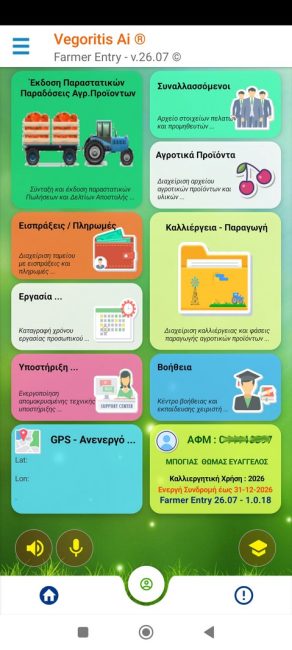
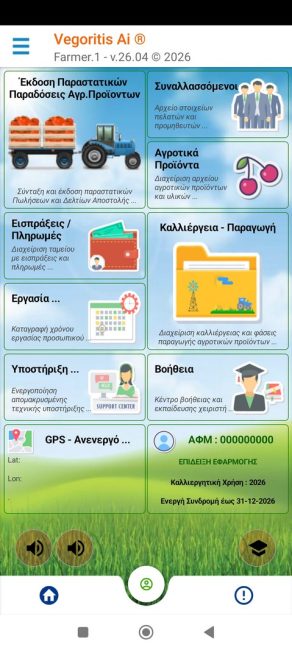
Η δεύτερη οθόνη στο κέντρο και η άμεσα ορατή κατά το άνοιγμα της εφαρμογής είναι το μενού πλακιδίων γρήγορων επιλογών. Χρωματιστά πλακίδια με εικονίδια και επεξηγήσεις για τις καθημερινές – άμεσες καθημερινές σας ανάγκες.

Πατήστε απλά επάνω σε ένα πλακίδιο για την άμεση εκτέλεση της εργασίας του.

3.3. Συγκεντρωτικός Πίνακας Αποτελεσμάτων

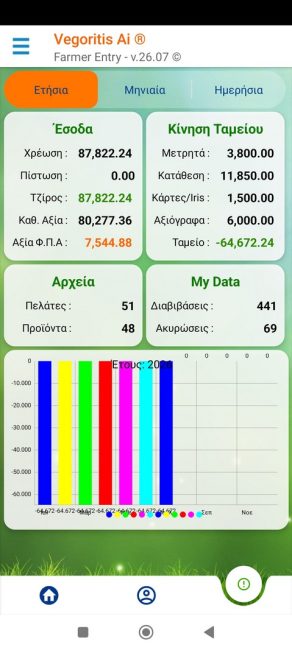
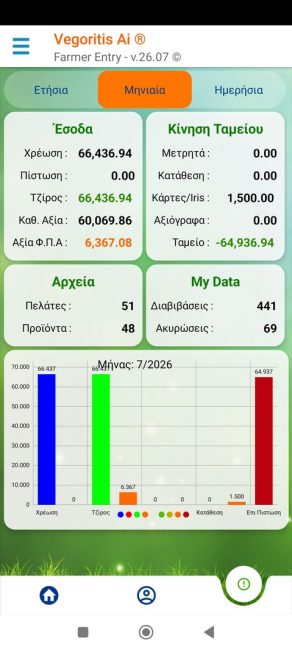
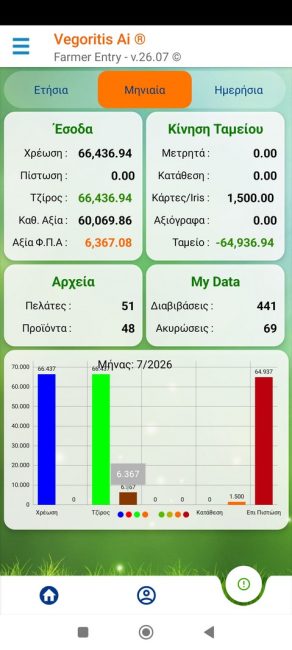
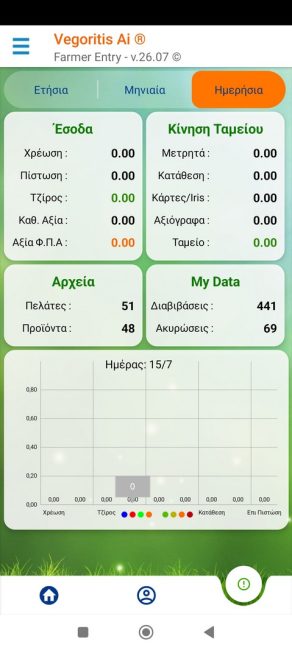
Η τρίτη οθόνη στα δεξιά περιλαμβάνει άμεσα συγκεντρωτικά αποτελέσματα σε Ετήσια, Μηνιαία και Ημερήσια βάση. Στην ίδια οθόνη και ανάλογα του επιλεγμένου χρονικού κριτηρίου περιλαμβάνετε και ένα γράφημα για τα δεδομένα των αποτελεσμάτων.

Χρησιμοποιήστε την αφή για να μεγενθύνετε ή σμικρύνετε το γράφημα.

4. Κεντρικό Μενού - Πλευρικό

4.0. Πλευρικό Μενού Διαλόγων   

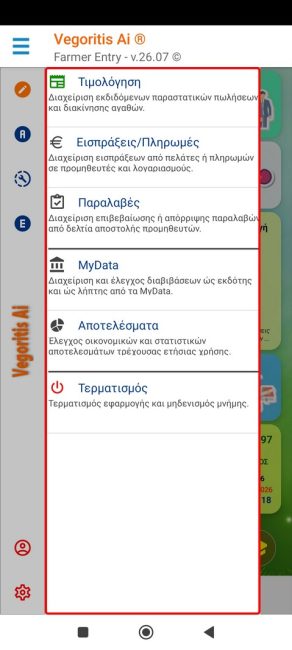
Όλοι οι διάλογοι της εφαρμογής περιλαμβάνουν στην αριστερή πλευρά το κεντρικό μενού σε μορφή Hamburger. Το άνοιγμα και κλείσιμο του πλευρικού μενού γίνεται με το κουμπί (  ) στην επάνω αριστερή πλευρά της οθόνης.
4.1. Τμήματα Πλευρικού Μενού

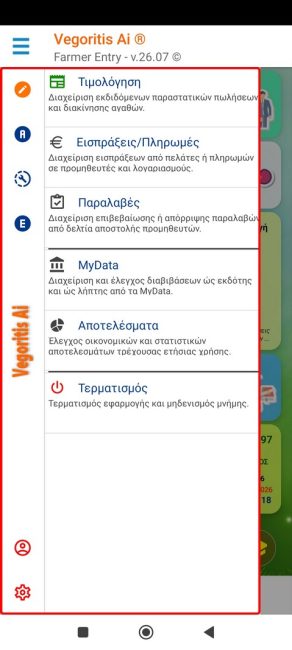
Το πλευρικό μενού αποτελείτε από δύο τμήματα.

  1. Την εργαλειοθήκη ομάδων μαζί με το λογότυπο της εφαρμογής σε εικονίδια κάθετης διάταξης και
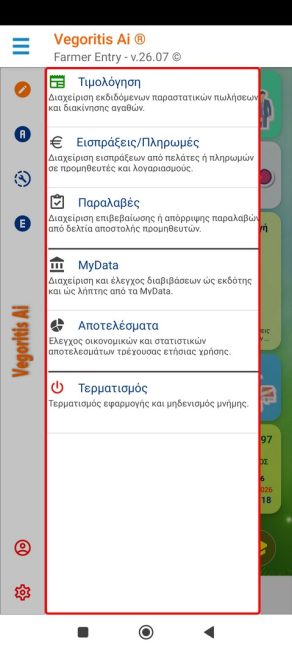
  2. Την λίστα λειτουργιών της επιλεγμένης ομάδας με εικονίδιο, τίτλο και σύντομη επεξήγηση της λειτουργίας.
4.1.1. Εργαλειοθήκη Ομάδων

Η εφαρμογή διαθέτει πολλαπλές επιλογές και λειτουργίες. Για την ευκολότερη εύρεση τους τις ομαδοποιήσαμε στην εργαλειοθήκη σε κάθετη διάταξη με τα στρόγγυλα εικονίδια. Πατώντας επάνω σε ένα εικονίδιο ομάδας εμφανίζονται στην λίστα οι επιλογές της.

4.2.2. Λίστα Επιλογών Ομάδων

Η λίστα επιλογών ομάδων περιλαμβάνει ομαδοποιημένα με εικονίδια, τίτλο και σύντομη περιγραφή την κάθε λειτουργία για εύκολη κατανόηση από τον χρήστη. Η επιλογή της ομάδας αλλάζει αυτόματα το περιεχόμενο της λίστας για επιλογή.

Μετά την επιλογή σας από την λίστα κλείνει αυτόματα το πλευρικό μενού.

5. Κεντρικό Μενού - Πλακίδια

5.0. Πλακίδια Γρήγορων Επιλογών

Γνωρίζοντας τις καθημερινές σας ανάγκες τοποθετήσαμε σε πλακίδια στην αρχική οθόνη τις επιλογές που χρειάζεστε άμεσα προς χρήση.

5.1. Ημερήσια Διαχείριση

Για την κάλυψη των καθημερινών απαιτήσεων σε κινήσεις τοποθετήσαμε ώς πλακίδια τις παρακάτω επιλογές διαχείρισης :

  1. Έκδοση παραστατικών – Παραδόσεις Αγροτικών Προϊόντων
  2. Εισπράξεις / Πληρωμές ( Κίνηση ταμείου )
  3. Καλλιέργεια – Παραγωγή
  4. Εργασία ( Παρακολούθηση Χρόνου Εργαζομένων )
5.1. Αρχεία Εφαρμογής

Για την ταχύτερη πρόσβαση σας στην προσθήκη νέων πληροφοριών τοποθετήσαμε ώς πλακίδια τα παρακάτω αρχεία :

  1. Συναλλασσόμενοι ( Πελάτες / Προμηθευτές )
  2. Αγροτικά Προϊόντα ( Αρχείο ειδών και υπηρεσιών )
5.3. Πρόσθετες Λειτουργίες

Για την ολοκλήρωση των καθημερινών σας αναγκών τοποθετήσαμε ώς πλακίδια και τις εξής επιλογές :

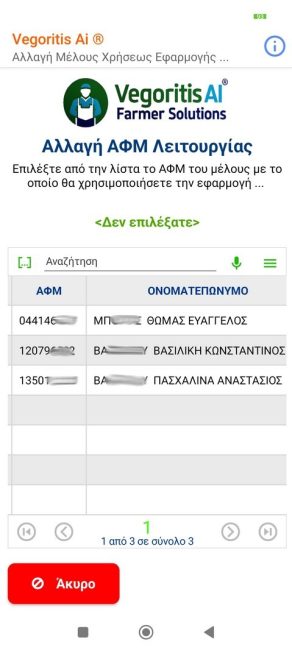
  1. Εναλλαγή λειτουργίας της εφαρμογής από άλλο μέλος (ΑΦΜ)
  2. Χαρτογράφηση και λειτουργίες GPS
  3. Υποστήριξη ( Για μεταφόρτωση σε Cloud των δεδομένων σας )
  4. Βοήθεια ( Για άμεση πρόσβαση στο παρόν κέντρο βοήθειας )

6. Αλλαγή Εταιρείας (ΑΦΜ) εκδότη ...

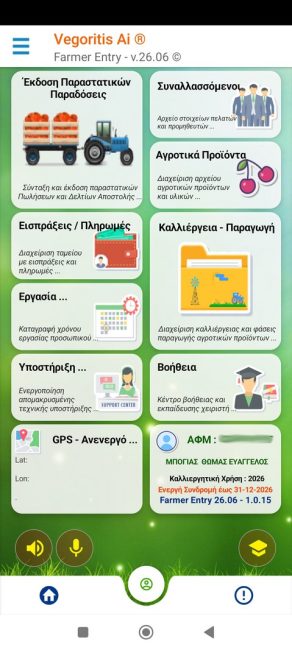
6.0. Αναγνώριση Τρέχουσας Εταιρείας (ΑΦΜ)

Κατά την είσοδο σας στην εφαρμογή προεπιλεγμένη εταιρεία (ΑΦΜ) είναι αυτή του αρχικού εκδότη που αγόρασε και κατοχύρωσε την εφαρμογή.

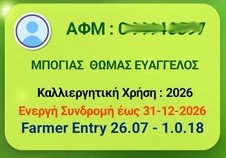
Όλα τα υπόλοιπα ΑΦΜ που προστέθηκαν για χρήση εκ των υστέρων μπορούν να επιλεχθούν από το κεντρικό μενού και το πλακίδιο στο οποίο αναφέρετε το ΑΦΜ που κάνει χρήση την εφαρμογή.

Στο ίδιο πλακίδιο αναφέρονται επίσης …

  1. Η ετήσια Καλλιεργητική Χρήση στην οποία εργάζεστε
  2. Η ημερομηνία λήξεως της συνδρομής του ΑΦΜ για χρήση της εφαρμογής
  3. Η τρέχουσα εκδοχή της εφαρμογής.
6.1. Εναλλαγή ΑΦΜ για χρήση

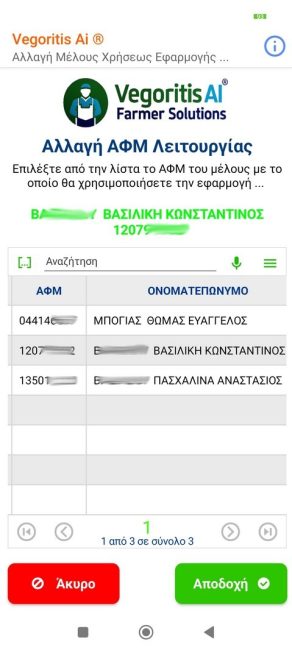
Για την εναλλαγή λειτουργίας της εφαρμογής με τα στοιχεία άλλου ΑΦΜ – Εκδότη πρέπει να βρίσκεστε στο κεντρικό μενού και στην οθόνη πλακιδίων. Στην συνέχεια κάντε τα εξής :

  1. Πατήστε επάνω στο πλακίδιο με το ΑΦΜ που χρησιμοποιεί ήδη την εφαρμογή.
  2. Επιλέξτε από την λίστα το ΑΦΜ με το οποίο θέλετε να συνεχίσετε την χρήση της εφαρμογής.
  3. Πατήστε στο κουμπί ( Αποδοχή ) για οριστικοποίηση.
6.1.1. Αποδοχή ΑΦΜ – Αλλαγή

Η σωστή επιλογή ΑΦΜ για χρήση θα εμφανίσει το κουμπί ( Αποδοχή ) και πατώντας το θα ενημερωθεί τόσο φωνητικά όσο και με αναδυόμενο μήνυμα ότι έγινε η αλλαγή, ταυτόχρονα το πλακίδιο αναφοράς του ΑΦΜ θα αναφέρει πλέον τα στοιχεία του νέου ΑΦΜ.

6.1.2. Λάθος Επιλογή ΑΦΜ ή Ακύρωση Διαδικασίας

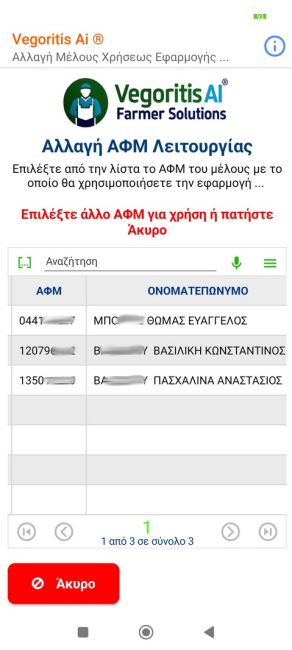
Εάν επιλέξατε το ΑΦΜ που είναι ήδη σε χρήση η εφαρμογή δεν θα σας επιτρέψει την αλλαγή ενώ θα σας ενημερώσει σχετικά. Σε αυτή την περίπτωση ή εάν θέλετε να επιστρέψετε πίσω πατήστε στο κουμπί (Άκυρο)

7. Έλεγχος και Αναβάθμιση Εφαρμογής ...

7.0. Αναγνώριση Τρέχουσας Εκδοχής

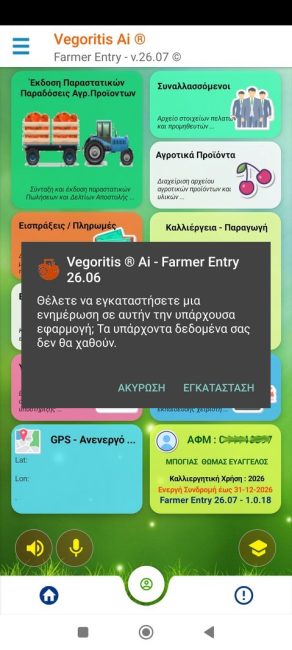
Η αναγνώριση της εκδοχής που χρησιμοποιείται αναφέρετε στο πλακίδιο με το ΑΦΜ του νόμιμου κατόχου.

Πληροφορίες αναγνώρισης Farmer :

Entry ( Εκδοχή Εφαρμογής )

26.07 ( Έτος . Μήνας Κυκλοφορίας )

1.0.18 ( Έκδοση Αναβάθμισης ) 

7.1. Για ποιό λόγο πρέπει να κάνω αναβάθμιση ;

Οι εξελίξεις στα MyData και στην νομοθεσία είναι διαρκώς σε εξέλιξη. Οι αναφορές για βελτιώσεις ή διόρθωση πιθανών σφαλμάτων δημιουργούν την ανάγκη για νέες εκδοχές και κυκλοφορίες.

Για αυτό τον λόγο μετά από οποιαδήποτε αλλαγή ενημερώνουμε τους συνδρομητές μας με Push Message σχετικά με την κυκλοφορία της νέας εκδοχής την οποία πρέπει να κάνουν άμεσα λήψη καιενημέρωση.

7.2. Πώς κάνω έλεγχο για νέα εκδοχή – αναβάθμιση ;

Για έλεγχο αναβάθμισης θα πρέπει να βρίσκεστε στο κεντρικό μενού της εφαρμογής. Στην συνέχεια κάντε τα εξής :

  1. Πατήστε στο κεντρικό μενού (επάνω δεξιά) 
  2. Πατήστε στην ομάδα εργαλεία  στην πλευρική εργαλειοθήκη
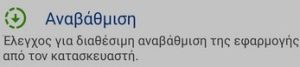
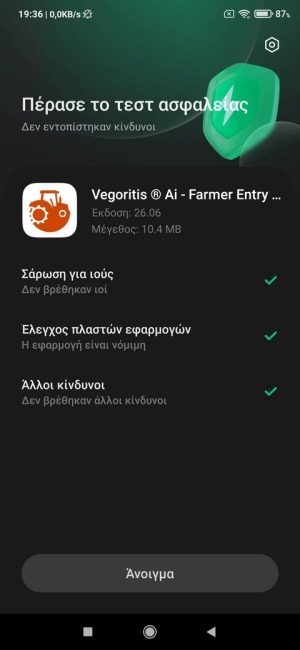
  3. Επιλέξτε  και περιμένετε μέχρι την εμφάνιση του σχετικού μηνύματος για την εγκατάσταση της.

Ευρετήριο Παραστατικών Πωλήσεων …

Η παρακάτω λίστα περιλαμβάνει όλα όσα πρέπει να ξέρετε για τα παραστατικά που έχετε ήδη εκδόση. Για την ανάγνωση ενός θέματος κάντε κλικ στο κουμπί ( + ) για την ανάπτηξη του.

01. Ευρετήριο Παραστατικών - Αναζήτηση Παραστατικών

1. Διαχείριση Πωλήσεων

1.1. Αναγνώριση Στοιχείων Διαλόγου.

Η εκμάθηση του διαλόγου σύνταξης και ελέγχου των παραστατικών πωλήσεων σας, είναι απαραίτητη προϋπόθεση για την σωστή παρακολούθηση της επιχείρησης σας καθώς και για την αποφυγή προστίμων λόγο μη έκδοσης παραστατικών ή διαβίβασης στα MyData.

Ο διάλογος αποτελείτε από τα εξής τμήματα που πρέπει να γνωρίζετε …

  1. Το πλευρικό μενού (όπως έχουμε ήδη περιγράψει σε προηγούμενη ενότητα)
  2. Τον τίτλο του διαλόγου στον οποίο αναφέρονται το είδος του επιλεγμένου παραστατικού και ο πελάτης στο οποίο εκδόθηκε.
  3. Τα χρονικά κριτήρια βάση των οποίων μπορείτε να κάνετε αναζήτηση των παραστατικών που εκδόσατε.
  4. Το ευρετήριο του αρχείου με τα παραστατικά σε λίστα βάση του χρονικού διαστήματος που επιλέξατε.
  5. Την εργαλειοθήκη γρήγορων επιλογών στο κάτω μέρος της οθόνης.
1.2. Χρονικά Κριτήρια

Για την εύρεση των παραστατικών ο διάλογος περιλαμβάνει όλες τις χρονικές επιλογές που χρειάζεστε για την εύρεση των παραστατικών που εκδόσατε.

1.2. Χρονικά Κριτήρια

Για την εύρεση των παραστατικών ο διάλογος περιλαμβάνει όλες τις χρονικές επιλογές που χρειάζεστε για την εύρεση των παραστατικών που εκδόσατε.

2. Είσοδος στην εφαρμογή ...

2.1. Εισαγωγή κωδικού πρόσβασης

Για την είσοδο σας στην εφαρμογή πρέπει να εισάγετε τον κωδικό πρόσβασης που ορίσατε ή τον προεπιλεγμένο κωδικό ( 1 ) του κατασκευαστή.

2.2. Διαδικασία εισαγωγής κωδικού

Για την εισαγωγή του κωδικού εισόδου πρέπει να κάνετε τα εξής βήματα :

  1. Πατήστε στο πεδίο (Κωδικός Εισόδου) ή
  2. Πατήστε στο κουμπί (Είσοδος) για την εμφάνιση του πληκτρολογίου της συσκευής.
  3. Συντάξτε τον κωδικό που ορίσατε ή το νούμερο ( 1 ) της προεπιλογής.
  4. Πατήστε στο κουμπί (Είσοδος)


Εναλλακτικά μετά την εισαγωγή του κωδικού μπορείτε να πατήσετε και το κουμπί ( √ ) του πληκτρολογίου.

2.3. Παρατηρήσεις

Έχετε τρεις ( 3 ) προσπάθειες για την εισαγωγή του σωστού κωδικού. Εάν θέλετε να κάνετε επανάληψη των προσπαθειών πατήστε το κουμπί (Άκυρο) και ξαναπροσπαθήστε.

Εάν αλλάξατε τον κωδικό και τον ξεχάσατε θα πρέπει να επικοινωνήσετε μαζί μας για την επαναφορά του προεπιλεγμένου κωδικού.

3. Κεντρικό Μενού Εφαρμογής

3.0. Οθόνες Κεντρικού Μενού

Μετά την είσοδο σας στην εφαρμογή εμφανίζετε το κεντρικό μενού της εφαρμογής το οποίο αποτελείται από τρεις κύριες οθόνες στις οποίες μπορείτε να εναλλάσετε είτε με την χρήση της αφής ( αριστερά – δεξιά ) είτε πατώντας στα εικονίδια στην γραμμή εργασιών στο κάτω μέρος της οθόνης.

3.1. Ατζέντα – Ημερολόγιο – Εορτολόγιο

Η πρώτη οθόνη στα αριστερά περιλαμβάνει την ημερολογιακή ατζέντα της εφαρμογής. Η ατζέντα είναι ενεργή στις μεγαλύτερες εκδοχές της εφαρμογής ενώ στις μικρότερες λειτουργεί ώς ημερολόγιο και εορτολόγιο. Πατήστε επάνω στον τίτλο της ατζέντας για εναλλαγή σε Ημέρα, Μήνα, Έτος, Δεκαετία κλπ.

3.2. Πλακίδια Γρήγορων Επιλογών

Η δεύτερη οθόνη στο κέντρο και η άμεσα ορατή κατά το άνοιγμα της εφαρμογής είναι το μενού πλακιδίων γρήγορων επιλογών. Χρωματιστά πλακίδια με εικονίδια και επεξηγήσεις για τις καθημερινές – άμεσες καθημερινές σας ανάγκες.

Πατήστε απλά επάνω σε ένα πλακίδιο για την άμεση εκτέλεση της εργασίας του.

3.3. Συγκεντρωτικός Πίνακας Αποτελεσμάτων

Η τρίτη οθόνη στα δεξιά περιλαμβάνει άμεσα συγκεντρωτικά αποτελέσματα σε Ετήσια, Μηνιαία και Ημερήσια βάση. Στην ίδια οθόνη και ανάλογα του επιλεγμένου χρονικού κριτηρίου περιλαμβάνετε και ένα γράφημα για τα δεδομένα των αποτελεσμάτων.

Χρησιμοποιήστε την αφή για να μεγενθύνετε ή σμικρύνετε το γράφημα.

4. Κεντρικό Μενού - Πλευρικό

4.0. Πλευρικό Μενού Διαλόγων   

Όλοι οι διάλογοι της εφαρμογής περιλαμβάνουν στην αριστερή πλευρά το κεντρικό μενού σε μορφή Hamburger. Το άνοιγμα και κλείσιμο του πλευρικού μενού γίνεται με το κουμπί (  ) στην επάνω αριστερή πλευρά της οθόνης.
4.1. Τμήματα Πλευρικού Μενού

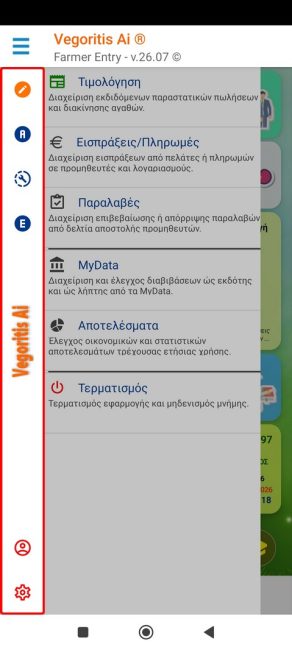
Το πλευρικό μενού αποτελείτε από δύο τμήματα.

  1. Την εργαλειοθήκη ομάδων μαζί με το λογότυπο της εφαρμογής σε εικονίδια κάθετης διάταξης και
  2. Την λίστα λειτουργιών της επιλεγμένης ομάδας με εικονίδιο, τίτλο και σύντομη επεξήγηση της λειτουργίας.
4.1.1. Εργαλειοθήκη Ομάδων

Η εφαρμογή διαθέτει πολλαπλές επιλογές και λειτουργίες. Για την ευκολότερη εύρεση τους τις ομαδοποιήσαμε στην εργαλειοθήκη σε κάθετη διάταξη με τα στρόγγυλα εικονίδια. Πατώντας επάνω σε ένα εικονίδιο ομάδας εμφανίζονται στην λίστα οι επιλογές της.

4.2.2. Λίστα Επιλογών Ομάδων

Η λίστα επιλογών ομάδων περιλαμβάνει ομαδοποιημένα με εικονίδια, τίτλο και σύντομη περιγραφή την κάθε λειτουργία για εύκολη κατανόηση από τον χρήστη. Η επιλογή της ομάδας αλλάζει αυτόματα το περιεχόμενο της λίστας για επιλογή.

Μετά την επιλογή σας από την λίστα κλείνει αυτόματα το πλευρικό μενού.

5. Κεντρικό Μενού - Πλακίδια

5.0. Πλακίδια Γρήγορων Επιλογών

Γνωρίζοντας τις καθημερινές σας ανάγκες τοποθετήσαμε σε πλακίδια στην αρχική οθόνη τις επιλογές που χρειάζεστε άμεσα προς χρήση.

5.1. Ημερήσια Διαχείριση

Για την κάλυψη των καθημερινών απαιτήσεων σε κινήσεις τοποθετήσαμε ώς πλακίδια τις παρακάτω επιλογές διαχείρισης :

  1. Έκδοση παραστατικών – Παραδόσεις Αγροτικών Προϊόντων
  2. Εισπράξεις / Πληρωμές ( Κίνηση ταμείου )
  3. Καλλιέργεια – Παραγωγή
  4. Εργασία ( Παρακολούθηση Χρόνου Εργαζομένων )
5.1. Αρχεία Εφαρμογής

Για την ταχύτερη πρόσβαση σας στην προσθήκη νέων πληροφοριών τοποθετήσαμε ώς πλακίδια τα παρακάτω αρχεία :

  1. Συναλλασσόμενοι ( Πελάτες / Προμηθευτές )
  2. Αγροτικά Προϊόντα ( Αρχείο ειδών και υπηρεσιών )
5.3. Πρόσθετες Λειτουργίες

Για την ολοκλήρωση των καθημερινών σας αναγκών τοποθετήσαμε ώς πλακίδια και τις εξής επιλογές :

  1. Εναλλαγή λειτουργίας της εφαρμογής από άλλο μέλος (ΑΦΜ)
  2. Χαρτογράφηση και λειτουργίες GPS
  3. Υποστήριξη ( Για μεταφόρτωση σε Cloud των δεδομένων σας )
  4. Βοήθεια ( Για άμεση πρόσβαση στο παρόν κέντρο βοήθειας )

Τιμολόγηση Πωλήσεων

Μέσα από ένα φιλικό περιβάλλον, ο χρήστης μπορεί να συντάξει νέο παραστατικό σε λιγότερο από 30 δευτερόλεπτα, με δυνατότητες φωνητικών εντολών, εκφωνήσεων  υποδείξεων χειρισμού και αξιοποίηση όλων των αισθητήρων της συσκευής.

Για την έκδοση παραστατικών υποστηρίζονται όλες οι απαραίτητες πληροφορίες σχετικές με αγροτικά προϊόντα καθώς υποστηρίζει διαφορετικά σενάρια σύνταξης ανάλογα με το είδος του παραστατικού.

Το Vegoritis Ai ® υποστηρίζει άμεση εκτύπωση μέσω κινητού τηλεφώνου, συνδεδεμένου με φορητό ή ασύρματο εκτυπωτή και αυτόματη αποστολή του παραστατικού ώς PDF με mail ή κοινοποίηση σε οποιοδήποτε Social.